Esse cara conseguiu rodar um linux (ou pelo menos o kernel) num Intel 4004, ou seja, no primeiro processador da história. Duas coisas são fatos:
1- Não existe hardware pior do que esse
2- Linux realmente roda em qualquer coisa
Para esse feito, ele emulou um processador MIPS no 4004 (que tem 4 bists), que emula o linux. O desempenho é insanamente ruim.
Cpu Dos Anos 70
npub1239p...r0hj
Posts e tendências voltadas a eletrônica, programação e alguns fatos interessantes
Todo o resto é mera visão superficial minha.
Esse país não tem como..... Estamos tentando vender um carro, e já apareceu uns 15 compradores querendo fotos do carro, perguntando sobre modelo, e coisas normais. Do nada, TODOS eles, repito, OS 15 hora ou outra chegaram com um papo de que querem usar para pagar a dívida de um amigo, e que é para eu não falar o preço que está sendo vendido, quando esse amigo for ver o carro (o golpe do amigo) e outras baboseiras...
Eu já conhecia esse golpe do amigo mas simplesmente é insano. E pior, 5 deles usaram o mesmo texto (copiado da mesma forma) e 2 deles diziam ser policiais (um tinha até foto com colete da PM, não que eu acredite). É de se esperar em país que elege bandido, mas é insano, não apareceu UM honesto até agora. Todos com o mesmo papo. Já foi uns 15 blocks. Tomem cuidado ao vender coisas de alto valor, não tenham pressa e desconfiem de tudo e de todos.
# Qual é a Melhor Distro Linux?
Qual distro Linux é a melhor? Bem, a comunidade é recente, mas acho interessante já deixar claro (tendo em vista que sempre perguntam isso): **NÃO EXISTE distro especial, melhor, ou superior a outras**. Cada uma tem seu propósito.
Por favor, não saia, eu sei que não é a resposta que queria ler, mas tente entender um pouco, no final colocarei distros recomendadas para cada fim.
---
## A Escolha da Distro
A escolha de uma distro Linux depende muito do que você está disposto a aceitar e a fazer com ela. Por exemplo, para editores de vídeo, normalmente indicamos distros baseadas em Debian, como:
- **Ubuntu**
- **Kubuntu**
- **Linux Mint**
- **Zorin**
- **Debian**
Essas distros são mais ativas em termos de comunidade e oferecem um suporte mais amigável em comparação com distros mais orientadas a wiki, como o Arch.
Se o seu objetivo é aprender ou expandir seus conhecimentos, a escolha da distro se torna menos relevante. O que realmente importa é como você utiliza a distro. Usar um Ubuntu sem nunca tocar no terminal não fará de você um usuário Linux. Se deseja aprender, comece a usar o terminal.
No início, usar o terminal não vai ser mais produtivo do que realizar tarefas pela interface gráfica (GUI). Eu só me tornei mais produtivo com o terminal após ANOS de Linux. Portanto, se você quer aprender, force-se a usar o terminal e não tenha medo de experimentar, mesmo que isso signifique correr o risco de quebrar o sistema. Quem nunca quebrou um sistema não aprendeu como ele funciona.
## Distros Recomendadas
A seguir, apresento uma seleção de distros organizadas por casos de uso. Esta é apenas a minha opinião como usuário Linux, e qualquer contribuição é bem-vinda:
### 1. Uso Casual/Dia a Dia (Experiência Básica/Intermediária)
- Ubuntu
- Lubuntu
- Kubuntu
- Xubuntu
- Linux Mint
- Zorin OS
- PopOS
- Deepin
### 2. Programação e Desenvolvimento (Hobbies e Profissional)
- Debian
- Manjaro
- Arch Linux
- NixOS
- Fedora
- OpenSUSE
### 3. Aprendizado (Intermediário)
- Arch Linux
- NixOS
- Alpine
- Artix Linux
- Ubuntu Server
### 4. Aprendizado / Quero ser User Raiz (Avançado)
- Gentoo
- Slackware
- Linux from Scratch
### 5. Para "Hackers"
- Kali Linux
- BackBox
- Black Arch
- Pentoo
### 6. Para Gamers
- Debian
- SteamOS
- Ubuntu (e suas variantes)
### 7. Para Computadores Fracos (< 4GB de RAM)
- Lubuntu
- Xubuntu
- Puppy Linux
- Linux Lite
- Qualquer outra distro do item 4
### 8. Para Quem Saiu do Windows
- Zorin OS
- Kubuntu
- Deepin
### 9. Para Servidores
- Ubuntu Server
- Rocky Linux
- Red Hat Linux
- Fedora Workstation
- CentOS
### 10. Para Quem Quer Fugir do SystemD (se não sabe o que é, pule isso)
- Artix Linux
- Devuan
- Slackware
- Gentoo
- Alpine
---
Observe que é apenas uma recomendação, você pode usar Arch para games, da mesma forma que pode usar Gentoo para uso diário, ou Kali Linux para aprendizado. No entanto, é igual uma ferramenta: Muitas podem fazer um certo trabalho, mas sempre terá uma que será melhor do que outra.
Além disso, observe que muitas distros listadas compartilham coisas em comum, e na maioria das vezes é o **gerenciador de pacotes**. Um gerenciador de pacotes é, justamente, quem gerencia seus pacotes, ou quem instala os programas que você tem no seu linux. Por exemplo:
- Distros baseadas no Debian usarão o **apt** como gerenciador de pacotes.
- Distros baseadas no Arch usarão o **pacman**
- Distros baseadas no Gentoo usarão o **portage**
- Distros baseadas no Fedora usarão o **rpm**
- Distros baseadas no Linux from scratch usarão o................... ???? (ele não tem um gerenciador de pacotes hahaha)
Escrevi muito, pare de ler e vá baixar uma. Qualquer coisa pergunte aqui, E NÃO PERGUNTE NA COMUNIDADE DO ARCH SE NÃO TIVER ACOSTUMADO. Eles podem ser um pouco grotescos.
Existe alguma comunidade BR de eletrônica? Não consigo pesquisar no noStrudel.
CUIDADO, aleatoriedade a seguir:
Engraçado como nossos sentidos são facilmente confundidos: Comi um pão com carne (carne moída + molho) e perguntaram se eu tinha coragem de colocar ketchup (pensei que ia ficar horrível). Colocando, o gosto ficou igual a comer pão com leite condensado. Bizarro 😂
Hahahaha
# Como usar, ligar e desligar seu homelab de onde quiser e quando quiser.
## 1.0 - Introdução
Se você, assim como eu, já se deparou com o problema de que homelabs ou servidores pessoais consomem muita energia por precisarem ficar ligados 24 horas, creio que encontrei uma solução viável. Com um consumo de energia muito menor (menos do que um celular carregando diariamente), você poderá ligar e desligar seu homelab de onde quiser e a qualquer hora.
## 2.0 - Como Fazer Isso
A solução que encontrei é usando um **ESP8266**. Não se preocupe se você não tem experiência em eletrônica; vou explicar em passos o que tem que ser feito (não neste tutorial, mas no próximo).
### 2.1 - Materiais Necessários
Você vai precisar de:
1. **ESP8266** ou **ESP32** (o ESP32 é mais caro).
2. **Protoboard** (ou placa de montagem).
3. **Fios/jumpers**.
4. **Fonte de carregador de celular desencapada** (5V, certifique-se de que produz essa tensão; acima de 5.4V pode ser arriscado).
5. **Transistor NPN** (qualquer um, como BC547, 2N2222, BC337).
6. **Resistores** entre 1k a 100k (qualquer valor entre isso serve) para o transistor.
7. **OPCIONAL**: Um **relé**, caso queira controlar a tomada da fonte do homelab remotamente (por exemplo, para desligar ele durante tempestades).
8. **OPCIONAL**: **Capacitores** para filtrar ruídos da fonte, tornando-a mais "segura".
### 2.2 - Onde Conseguir Esses Materiais
Alguns materiais, como o ESP8266 e a protoboard, você precisará comprar. O restante pode ser facilmente encontrado em lixo eletrônico. Pegue aparelhos antigos e comece a desmontá-los. Se preferir comprar, você pode conseguir tudo por menos de 60 reais (pelo menos na minha região).
## 3.0 - Funcionamento
A ideia é a seguinte: o **ESP8266** se conectará ao seu Wi-Fi para utilizar o protocolo **MQTT**, que é voltado para sistemas embarcados simples. Para isso, você vai precisar de um servidor MQTT, que pode ser obtido na **HiveMQ** (https://www.hivemq.com). Eles oferecem um servidor gratuito, teoricamente infinito, desde que o tráfego não ultrapasse 10GB por mês (o que é bastante, já que, em uso diário, eu cheguei a usar apenas 101KB!).
Com o ESP conectado ao servidor MQTT (chamado de broker), ele atuará como "ouvinte" (modo subscribe), ouvindo todas as mensagens que chegarem. Você será o "publicador" (publisher) das mensagens, utilizando seu celular, computador ou qualquer dispositivo para ligar seu PC remotamente.
Com isso, nós configuraremos para que quando o esp receber certa mensagem do servidor, ele vai ligar o transistor que está ligado ao botão power do seu homelab. Se você já montou uma placa mãe, vai saber que nela tem os conectores frontais ou "front panel", em que você coloca os jumpers para ligar o pc, para o botão de reset, para led do hd, e etc... Nesse ponto, se vai ter que descascar com cuidado os dois fios de jumpers do botão On/Off (pino 6 e 8 do frontpanel, veja a imagem abaixo).
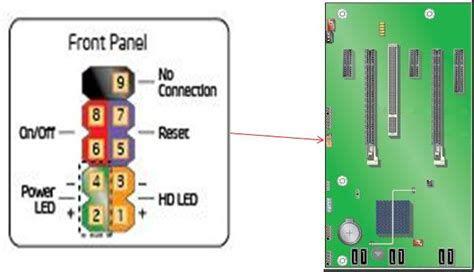
Descascado, você emenda dois fios longos (e isola), a qual um deles estará ligado no terminal coletor do transistor (**TENHO UM POST QUE FALA SOBRE TRANSISTORES, SE QUISER**), e o outro fio no terminal emissor.
Daí quando o esp receber uma mensagem, ele vai verificar se a mensagem está como a programada, e se sim, vai fazer um curto nos dois fios (relaxa, é assim que o botão de ligar do seu pc funciona), e causando um curto neles, o pc vai ligar. Observe que o esp deve dar um pulso e parar de mandar sinal, porque se ele ficar segurando, é como se você tivesse segurando o botão de ligar o pc: Ele vai ligar e logo em seguida desligar o homelab.
## 4.0 - Acessando o PC Fora de Casa
Para acessar o PC fora de casa sem expor sua rede, você pode usar o **Tailscale**. O Tailscale é uma VPN gratuita (com um plano "infinito" gratuito) que suporta até 10 dispositivos, permitindo acesso remoto aos seus dispositivos. A desvantagem é que, embora seja confiável, é uma empresa de terceiros. Portanto, evite transferir dados extremamente sensíveis quando estiver longe, a menos que você use criptografia.
Depois de muita pesquisa, o Tailscale foi a melhor opção que encontrei. Confia.
Lembrando que o ESP8266 deve ficar CONSTANTEMENTE ligado a fonte, mas nKo se preocupe, ele consome menos que 100mA, o que é menor do que um celular carregando e o ganho que você terá desligando e ligando o seu homelab apenas para quando precisar, vai compensar muito. Só ganhos.
---
É isso, se gostarem, compartilharei o esquema de montagem (e as imagens) e o código no próximo post. Se você chegou até aqui ou achou interessante, pode perguntar algo, ou mandar uma DM que talvez eu responda.

Descascado, você emenda dois fios longos (e isola), a qual um deles estará ligado no terminal coletor do transistor (**TENHO UM POST QUE FALA SOBRE TRANSISTORES, SE QUISER**), e o outro fio no terminal emissor.
Daí quando o esp receber uma mensagem, ele vai verificar se a mensagem está como a programada, e se sim, vai fazer um curto nos dois fios (relaxa, é assim que o botão de ligar do seu pc funciona), e causando um curto neles, o pc vai ligar. Observe que o esp deve dar um pulso e parar de mandar sinal, porque se ele ficar segurando, é como se você tivesse segurando o botão de ligar o pc: Ele vai ligar e logo em seguida desligar o homelab.
## 4.0 - Acessando o PC Fora de Casa
Para acessar o PC fora de casa sem expor sua rede, você pode usar o **Tailscale**. O Tailscale é uma VPN gratuita (com um plano "infinito" gratuito) que suporta até 10 dispositivos, permitindo acesso remoto aos seus dispositivos. A desvantagem é que, embora seja confiável, é uma empresa de terceiros. Portanto, evite transferir dados extremamente sensíveis quando estiver longe, a menos que você use criptografia.
Depois de muita pesquisa, o Tailscale foi a melhor opção que encontrei. Confia.
Lembrando que o ESP8266 deve ficar CONSTANTEMENTE ligado a fonte, mas nKo se preocupe, ele consome menos que 100mA, o que é menor do que um celular carregando e o ganho que você terá desligando e ligando o seu homelab apenas para quando precisar, vai compensar muito. Só ganhos.
---
É isso, se gostarem, compartilharei o esquema de montagem (e as imagens) e o código no próximo post. Se você chegou até aqui ou achou interessante, pode perguntar algo, ou mandar uma DM que talvez eu responda.É tão bizarro o fato de que a sociedade leitora brasileira, e até mesmo internacional, considere mais o número de livros lido durante um ano do que efetivamente o conteúdo do livro.
Conversando com algumas pessoas, facilmente você vê elas dizerem: Nossa, eu li 15 livros esse ano, e você? Aí se pergunta algo sobre o livro, ou elas não lembram/não sabem, ou até lembram mas não entenderam.
Ele tentou mas se auto bugou